Escanea Códigos QR en Android: Todo lo que Necesitas para Empezar
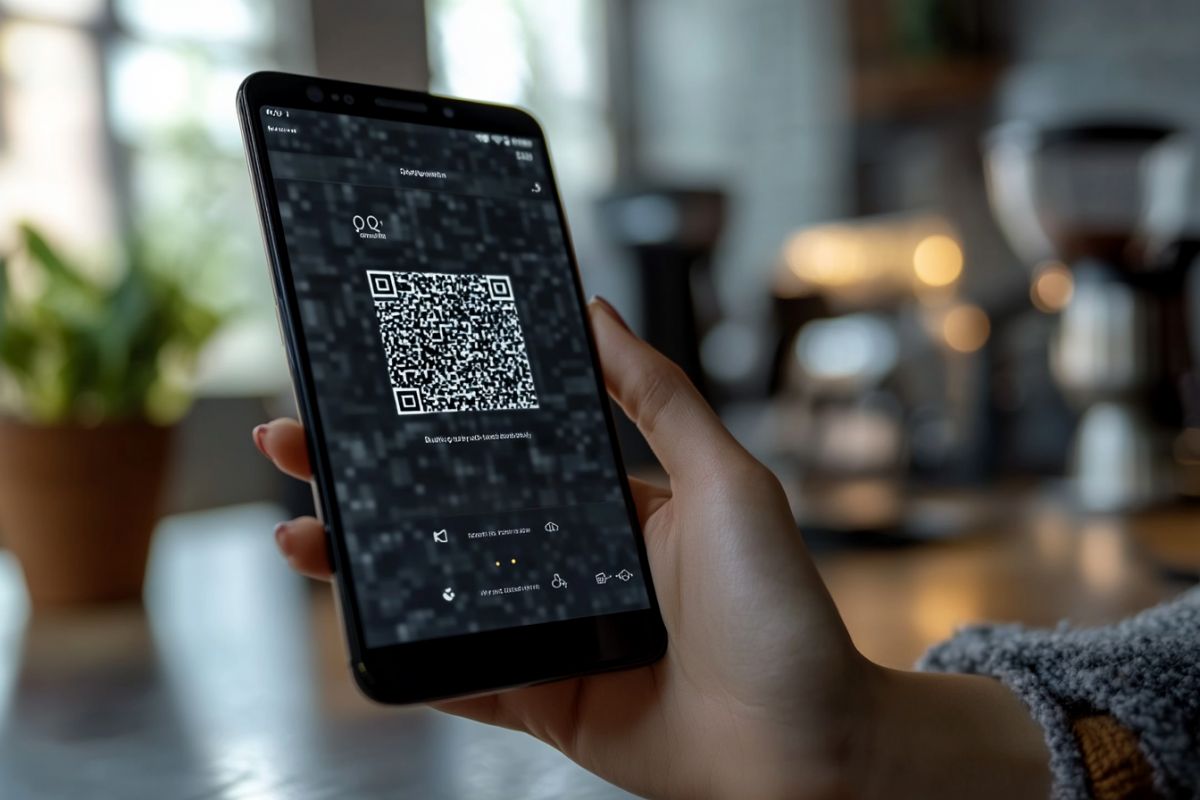
¿Alguna vez has visto uno de esos cuadrados en blanco y negro en un folleto, material promocional o algún bloque escaneado y has pensado: "¿Qué demonios es eso?". ¡Felicidades! ¡Has encontrado un código QR! Piensa en los códigos QR como pasadizos secretos. Apunta tu dispositivo Android a uno y podrás acceder a un sitio web, conectarte a una red Wi-Fi o ver el menú digital de un restaurante como por arte de magia. "¿Cuál es el truco?", podrías preguntar desde tu cartera vacía.
Si nunca antes has usado un código QR o lo intentaste hace mucho tiempo y lo dejaste (lo cual es un juego de palabras muy tonto), no te preocupes. No estás solo. Más importante aún, es pan comido, y ya tienes una herramienta en tu Android para hacerlo. Este artículo te guiará para que aprendas a divertirte y a escanear códigos QR en Android. ¡No se necesita magia, esperamos!
¿Qué son los códigos QR y por qué son útiles?
Los códigos QR son códigos de barras bidimensionales que se utilizan para codificar información de varios tipos. A diferencia de los códigos de barras tradicionales, los códigos QR se pueden usar para compartir un enlace a un sitio web, enlace de perfil, credenciales de Wi-Fi e información de pago.
Puedes estar sentado en un café y escanear un código QR para ver el menú sin que te lo den, escanear un código QR al final de un formulario para guardar toda la información en tu teléfono ¡y mucho más!
Cómo escanear códigos QR en dispositivos Android
La buena noticia es que escanear códigos QR con tu teléfono Android es probablemente más fácil de lo que piensas. Ya no necesitas instalar una aplicación adicional; has podido escanear códigos QR con la funcionalidad integrada de Google Lens de tu teléfono Android durante años.
Usando la aplicación de la cámara
- Abre la cámara de tu teléfono.
- Alinea el visor con el código QR y asegúrate de que todo el código esté dentro del cuadro.
- Espera a que aparezca una notificación emergente en tu pantalla. Esta notificación debe contener un enlace o una acción relacionada con el código QR.
- Toca la notificación para continuar.
Por ejemplo, escanear un código QR de Wi-Fi debería conectarte a dicha red Wi-Fi sin una solicitud de contraseña.
Usando Google Lens
Afortunadamente, la mayoría de los teléfonos Android vienen con Google Lens. Así es como puedes escanear códigos QR con él:
- Abre la aplicación de cámara o Google Fotos y luego toca el botón de Lens.
- Toca el icono y apunta tu teléfono al código QR.
- Google Lens identificará el código y ofrecerá acciones relevantes.
Aplicaciones de terceros para un escaneo mejorado
La herramienta integrada o el escáner de códigos QR predeterminado del sistema pueden hacer el trabajo. Sin embargo, aplicaciones como QRStuff ofrecen una forma innovadora de mejorar tu proceso de escaneo de códigos QR, yendo más allá del escaneo típico de un código sin contacto. Además, la aplicación va más allá del simple escaneo; te permite generar códigos para funciones sin contacto como tarjetas de presentación, Wi-Fi, así como enlaces de YouTube.
Aquí te explicamos por qué QRStuff es una opción fantástica:
- Versatilidad: Genera códigos QR para todo, desde perfiles de redes sociales hasta archivos PDF.
- Facilidad de uso: Los siguientes clics y escaneos manuales te prepararán para generar tu código QR.
- Personalización: Tener un logotipo o personalizar el color del código QR sería ideal para marketing y branding.
Como propietario de un negocio o comercializador, QRStuff es un excelente facilitador para incluir códigos QR en su propio sentido empresarial de interacción con el cliente.